چگونه کارخانه لیوان کاغذی کارون به پیشرو در چاپ عمده لیوان کاغذی تبدیل شد

ترفند ویندوز (2)
اگر شما از آن دسته کاربرانی هستید که همیشه لیستی از فایلهای مختلف را برای دانلود شبانه دارند و این کار را با لپتاپ انجام میدهند، این مطلب میتواند برای شما مفید واقع شود. در این مطلب این نکات را خواهید آموخت: قرار دادن لپتاپ در حالت کممصرف در حین دانلود شبانه، خاموش نشدن خودکار لپتاپ در تمام طول شب و نهایتاً خاموش نشدن لپتاپ با بستن درب آن در حین دانلود. با ما همراه باشید.
ابتدا به یکی از این سه روش به Power Options ویندوز بروید:
- روی آیکن باتری در گوشهی پایین کنار ساعت کلیک کنید و More power options را انتخاب نمایید.
- کلیدهای Win+R را بفشارید و در پنجرهی Run عبارت powercfg.cpl را وارد کرده و Enter بزنید.
- به Control Panel رفته و Power Options را انتخاب کنید.
پس از باز شدن محیط Power Options، از ستون سمت چپ روی Create a power plan کلیک کنید.
در پنجرهی باز شده، گزینهی Power Saver را انتخاب کرده و در قسمت پایین عبارت Download را نوشته و Next بزنید.
در پنجرهی بعدی در جلوی قسمت Put the computer to sleep هر دو گزینه را روی Never تنظیم کرده و روی Finish کلیک کنید تا به صفحهی اولیهی Power Options هدایت شوید.
حال (ترفندستان) از ستون سمت چپ روی Choose what closing the lid does کلیک کرده و در صفحه بعدی، در مقابل عبارت When i close the lid هر دو گزینه را روی Do nothing قرار دهید و Save Changes را انتخاب کنید.
اکنون هرگاه که میخواهید دانلود شبانه انجام دهید میتوانید با مراجعه به Power Options و انتخاب گزینهی Download، لپتاپ را روی حالت کممصرف گذاشته طوری که با بستن درب لپتاپ یا رها کردن آن در حالت دانلود، هرگز خاموش نشود.
لازم به ذکر است که تمام تنظیماتی که در بالا انجام شد فقط برای حالت Download ذخیره شده است و دیگر حالتها (High Performance ،Balanced و Power Saver) طبق تنظیمات خودشان عمل میکنند. مثلاً در حالت Balanced اگر درب لپتاپ را ببندید، Sleep میشود.
هنگام انجام بازیهای سنگین و برنامههای قدرتمند، بهتر است حالت High Performance را انتخاب کنید. در حین انجام کارهای روزمره مانند وبگردی، حالت Balanced و حین استفاده از باتری، حالت Power Saver یا Download را فعال نمایید.
 آموزش چگونگی ستاره دار کردن (افکت دار کردن) عناوین کاربری در انجمن های رزبلاگ با 6 افکت زیبا
 باز کردن هم زمان دو منو راست کلیک

 پکیج کسب درآمد فقط با یک نرم افزار
 اطلاعیه مهم بانک ملی ایران درباره اختلال موقت خدمات الکترونیک در روز جمعه
 دانلود آهنگ زیبای نرو مهدی احمدوند + متن آهنگ
 دامنه های فروشی
 قرص های ژلوفن و استامینوفن چه عوارض ها و تفاوت هایی دارند؟
 دانلود آهنگ به همه بگو - مسیح و آرش AP + متن
 جدول کامل لیگ برتر فوتبال ایران در هفته ی بیست و سوم
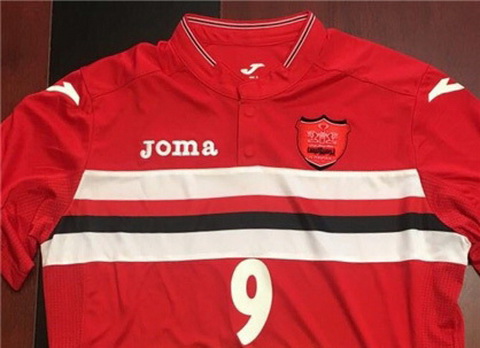 چرا لباس آسیایی پرسپولیس ستاره ندارد؟و پرسپولیس با اسپانسر جدید توافق کرد+عکس
 عکس پروفایل ماه محرم- سری اول
 جدول لیگ برتر تا امروز جمعه و بعد از بازی پرسپولیس و استقلال
 قالب بلاگفا
 دانلود آخرین نسخه مرورگر قدرتمند موزیلا فایر فاکس ورژن 32.0.3
 دانلود آهنگ زیبای حرف با صدای امیرعلی - با دو کیفیت 128 و 320
 طارمی: 4 جلسه محرومیت مبارک آقای جهانبازی!
 اس ام اس ضد پسر (1)
.JPG_162205.jpg "کلیپ درگیری طارمی و بنگر با بازیکنان استقلال در دربی82+پخش آنلاین") کلیپ درگیری طارمی و بنگر با بازیکنان استقلال در دربی82+پخش آنلاین
 چرا بازی پرسپولیس بدون تماشاگر شد؟
 توافق وکیل طارمی با باشگاه پرسپولیس